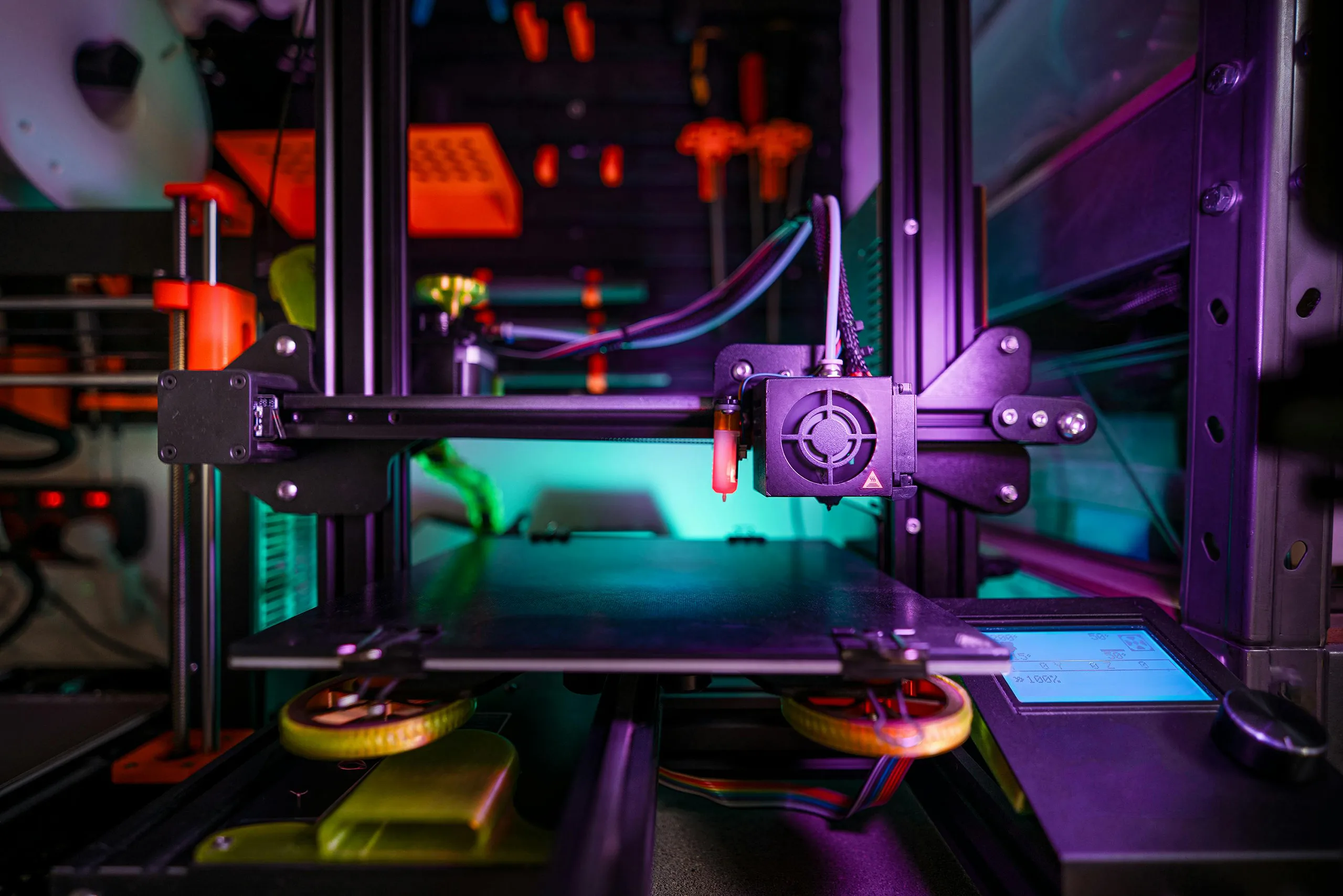
Le calibrage de votre imprimante FDM (Fused Deposition Modeling) est une étape cruciale pour garantir des impressions 3D de haute qualité. Un bon calibrage permet d’éviter les défauts courants tels que le gauchissement, les décalages de couche et les problèmes d’adhésion. Dans ce tutoriel, nous vous guiderons à travers les étapes essentielles pour calibrer votre imprimante FDM, en utilisant des mots-clés tels que impression 3D, tutoriel, réglage machine, modélisation 3D, et bureau d’étude.
Étape 1 : Préparation de l’Imprimante
- Nettoyage : Assurez-vous que votre imprimante 3D est propre. Enlevez tout résidu de filament de la buse et nettoyez le plateau d’impression avec de l’alcool isopropylique pour améliorer l’adhérence.
- Vérification Mécanique : Inspectez les composants mécaniques de votre imprimante, y compris les courroies, les vis et les roulements. Assurez-vous qu’ils sont bien fixés et en bon état.
Étape 2 : Nivellement du Plateau d’Impression
- Initialisation : Mettez votre imprimante sous tension et utilisez l’option de nivellement du plateau dans le menu de l’imprimante pour positionner la buse à une hauteur de départ.
- Ajustement Manuel : Placez une feuille de papier entre la buse et le plateau. Déplacez la buse sur chaque coin du plateau et ajustez les vis de nivellement jusqu’à ce que vous sentiez une légère résistance lorsque vous déplacez la feuille.
- Vérification Finale : Répétez le processus plusieurs fois pour vous assurer que le plateau est bien nivelé sur toute sa surface.
Étape 3 : Calibrage de l’Extrudeuse
- Marquage du Filament : Chauffez votre extrudeuse à la température appropriée pour votre filament. Marquez 120 mm de filament au-dessus de l’extrudeur avec un marqueur.
- Extrusion : Utilisez la fonction de contrôle manuel de votre imprimante pour extruder 100 mm de filament.
- Mesure : Mesurez la distance entre le marquage et l’extrudeur. Elle devrait être de 20 mm. Si ce n’est pas le cas, ajustez le paramètre d’extrusion dans le firmware de votre imprimante en conséquence.
Étape 4 : Calibrage de la Température
- Impression de Test : Imprimez un modèle de test de température pour votre filament. Ce modèle présente généralement une tour avec différentes sections imprimées à des températures croissantes.
- Analyse des Résultats : Examinez chaque section pour déterminer la meilleure température d’impression en fonction de la qualité de l’adhérence des couches et de la finition de surface.
Étape 5 : Calibrage de la Vitesse et du Flux
- Vitesse d’Impression : Commencez avec les réglages recommandés par le fabricant de votre filament. Imprimez un modèle de test et ajustez la vitesse si nécessaire. Des vitesses plus lentes améliorent généralement la qualité, mais allongent le temps d’impression.
- Flux de Filament : Le flux de filament, ou débit, est crucial pour une extrusion précise. Imprimez un cube de calibration et mesurez ses dimensions. Ajustez le flux dans votre logiciel de tranchage (slicer) jusqu’à ce que les dimensions soient exactes.
Étape 6 : Vérification Finale et Tests
- Impression de Calibration : Imprimez des modèles de calibration tels que le cube XYZ, le test de porte-à-faux, et le test de pont pour vérifier l’ensemble des réglages.
- Analyse et Ajustements : Examinez les impressions de calibration pour identifier les problèmes restants, tels que le décollement des couches, les sur-extrusions ou les sous-extrusions, et ajustez les paramètres en conséquence.
Conclusion
Le calibrage de votre imprimante FDM est essentiel pour obtenir des impressions 3D de haute qualité. En suivant ce tutoriel, vous vous assurez que votre machine est correctement configurée pour des résultats optimaux. Pour plus de conseils et d’astuces sur l’impression 3D, le réglage des machines, la modélisation 3D, et les services de bureau d’étude, explorez les autres sections de notre site web.